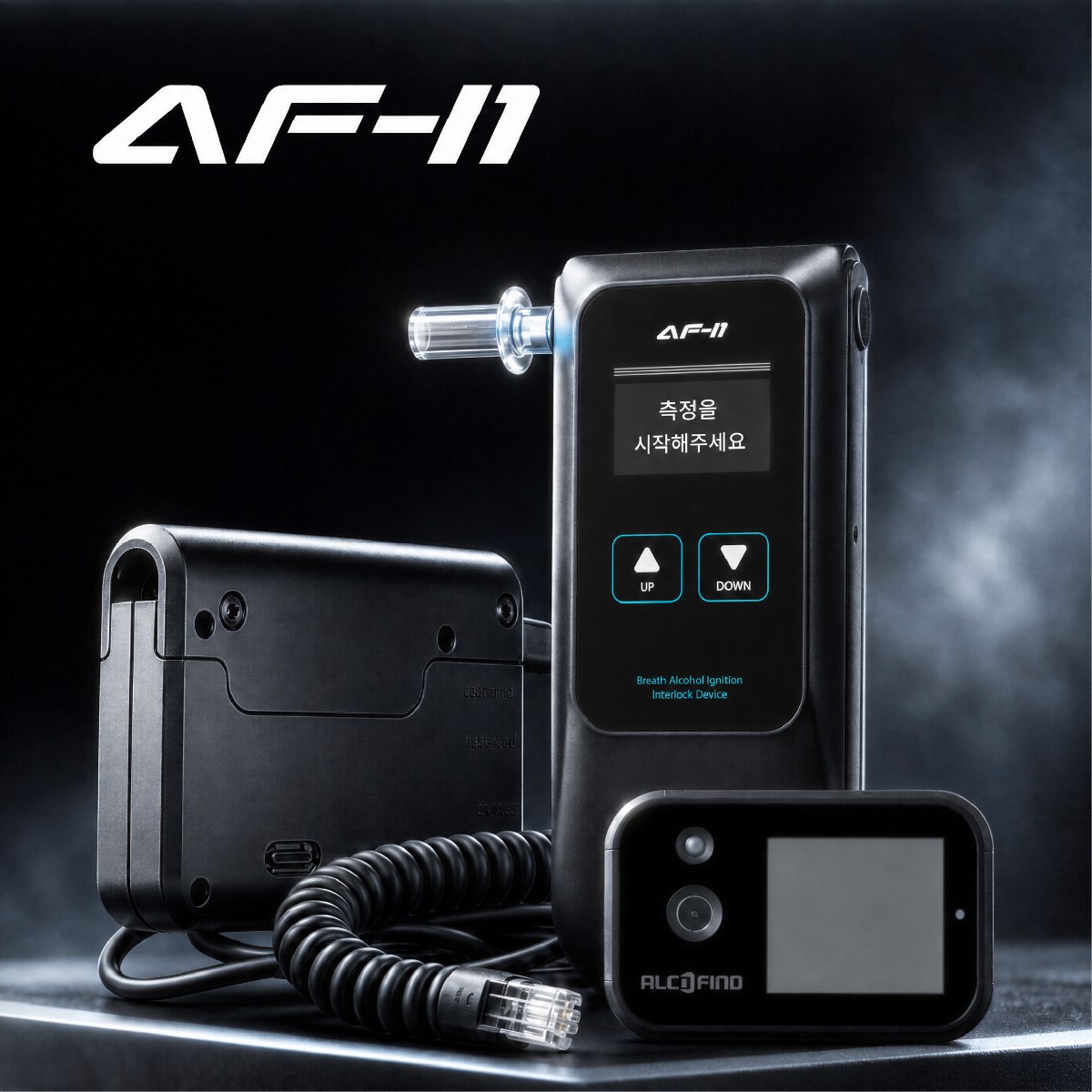
USB로 옮긴 음주측정 기록 파일을 PC에서 열었을 때 한글이 물음표나 낯선 문자로 바뀌거나, 측정값의 소수점 위치와 자릿수가 달라진 것처럼 보일 수 있다. 결과를 검토하는 안전관리자, 품질 담당자, 기술 담당자에게는 화면의 모양만으로 측정기가 다른 값을 기록했다고 판단하기 어려운 상황이다. 파일을 만든 프로그램과 파일을 여는 프로그램이 문자와 숫자를 해석하는 방식이 다를 수 있기 때문이다.
문자 인코딩은 한글 같은 문자를 파일에 저장하고 다시 읽는 규칙이다. 숫자 역시 파일 안의 문자 배열과 PC 프로그램이 표시하는 숫자 형식이 구분된다. 디에이텍 AF-i1 공식 정보는 전용 PC 소프트웨어로 측정 결과와 관련 이벤트를 관리·다운로드할 수 있다고 안내하지만, USB로 옮긴 파일의 열 구성과 형식은 실제 모델 및 소프트웨어 버전에서 확인해야 한다. 한글과 소수점 문제를 나누어 살피면 장치가 남긴 원문과 PC가 바꿔 보인 표시를 구별할 수 있다.
원본 파일은 열기 전 상태로 보관한다
USB에서 받은 파일은 먼저 별도 폴더에 복사하고, 확인 작업은 복사본에서 진행하는 편이 좋다. 스프레드시트 프로그램은 파일을 여는 과정에서 문자 인코딩, 열 구분, 날짜, 숫자 형식을 자동으로 적용할 수 있다. 이렇게 열린 파일을 그대로 저장하면 원본에 있던 표현이 PC 프로그램의 방식으로 바뀔 수 있다.
원본과 함께 파일명, 파일 크기, 내보낸 날짜, 파일을 내려받은 전용 소프트웨어의 버전, 문제를 확인한 PC 프로그램의 이름과 버전을 남긴다. 전용 소프트웨어에서 바로 저장한 파일인지, 그 파일을 USB에 복사한 것인지도 구분해 적어 둔다. 변환하거나 보기 좋게 정리한 파일은 원본과 다른 이름으로 저장해야 비교 대상이 사라지지 않는다.
한글이 깨진 위치와 조건을 확인한다
한글이 깨져 보인다고 해서 측정 수치까지 손상됐다고 볼 수는 없다. 파일 생성 프로그램의 문자 인코딩과 PC 프로그램이 적용한 인코딩이 맞지 않으면, 같은 파일도 프로그램마다 다르게 표시될 수 있다. 제목, 설명, 사용자 식별 정보처럼 한글이 들어 있을 수 있는 부분과 숫자 열을 분리해 관찰하는 이유다.
파일을 더블클릭해 바로 열기보다, 복사본을 가져오기 기능으로 열어 문자 인코딩을 바꿔 비교할 수 있다. 일부 글자만 읽히는지보다 파일 안의 한글 텍스트가 전체적으로 자연스럽고 일관되게 표시되는지를 판단 기준으로 삼는다. 어떤 설정에서도 정상적으로 읽히지 않으면 화면에서 다시 저장하지 말고, 원본 파일과 파일을 생성한 조건을 보존한 채 같은 조건의 다른 내려받기 파일과 비교한다.
소수점 표시는 값 자체와 다를 수 있다
소수점 문제는 원문 문자열과 화면 표시를 따로 봐야 한다. 원문이 0.050인데 화면에는 0.05로 보인다면, 끝자리 0을 표시하지 않는 숫자 서식일 수 있다. 이 경우 화면 자릿수는 달라졌지만 숫자값이 바뀌었다고 단정할 근거는 없다.
반대로 PC의 지역 설정에 따라 점과 쉼표를 다르게 해석하면 숫자가 문자로 남거나 예상과 다른 값으로 변환될 수 있다. AF-i1 공식 정보에는 %BAC, ‰, mg/L의 표시 범위가 각각 제시되어 있으므로, 숫자만 비교하지 말고 파일 안에 있는 단위와 원문 숫자 문자열을 함께 대조한다. 단위가 다른 값을 같은 숫자로 맞추거나 빈칸을 0으로 바꾸면 장치가 기록하지 않은 의미가 추가된다.
| 확인 대상 | 화면에서 보이는 현상 | 복사본에서 확인할 내용 |
|---|---|---|
| 한글 텍스트 | 물음표 또는 낯선 문자로 표시됨 | 문자 인코딩을 바꾸어 한글이 일관되게 읽히는지 비교함 |
| 측정값 | 점·쉼표 또는 자릿수가 다르게 보임 | 열을 텍스트로 읽어 원문 숫자 문자열과 단위를 확인함 |
| 날짜와 시간 | 날짜 순서나 시간이 달라져 보임 | 자동 날짜 변환을 끈 뒤 원문 표현과 대조함 |
| 빈 값 | 0 또는 특정 날짜로 표시됨 | 파일의 빈칸과 프로그램이 만든 표시값을 구분함 |
처음에는 모든 열을 텍스트로 읽는다
가정한 예시로, 전용 소프트웨어에서 내려받아 USB로 옮긴 파일을 스프레드시트에서 열었더니 한글이 깨지고 0.050이 다르게 보였다고 하자. 먼저 원본을 보관한 뒤 복사본을 가져오기 기능으로 열고, 모든 열을 텍스트로 읽는다. 이 단계의 관찰 대상은 계산된 값이 아니라 한글과 숫자 문자열이 파일에 어떤 모양으로 들어 있는지다.
텍스트로 읽은 복사본에서는 한글과 0.050이 정상인데 일반 열기 화면에서만 달라진다면, PC 프로그램의 자동 변환이 원인일 가능성이 높다. 이때는 한글이 일관되게 읽히는 인코딩을 선택하고, 실제 계산이나 정렬이 필요한 숫자 열만 단위와 소수점 기호를 확인한 뒤 변환하는 방식을 쓸 수 있다. 완료 기준은 변환 전 문자열과 변환 후 값이 각 기록별로 대응하고, 단위·날짜·시간·빈 값이 원문과 달라지지 않는 상태다.
텍스트로 읽은 복사본에서도 숫자 문자열이 비정상적이거나 한글이 계속 깨진다면 스프레드시트 설정만의 문제로 정리할 수 없다. 같은 조건에서 새로 내려받은 파일과 원본을 비교하면 파일 생성 단계, USB 복사 단계, PC 해석 단계 가운데 어느 범위를 더 살펴야 하는지 좁힐 수 있다.
반복 처리 규칙은 검증된 형식에만 적용한다
정기적으로 USB 파일을 모아 처리한다면, 정상적으로 확인한 파일 형식에만 같은 가져오기 규칙을 적용하는 것이 안전하다. 문자 인코딩, 열 구분 방식, 소수점 기호, 날짜 해석 방식을 작업 기록으로 남기고, 변환본을 만들더라도 원본은 수정하지 않는다. 전용 소프트웨어가 바뀌거나 파일의 단위, 제목, 열 구성이 달라지면 기존 규칙을 그대로 적용하지 않고 새 복사본에서 다시 확인한다.
자동 처리 과정에서는 예상한 정보가 빠졌는지, 숫자로 읽을 수 없는 값이 생겼는지, 이전과 다른 단위 표현이 있는지를 별도 검토 대상으로 남길 수 있다. 이는 이상 기록을 임의의 정상값으로 고치는 절차가 아니라 원본과 PC의 해석 결과가 달라지는 지점을 찾는 방법이다. USB 내보내기 파일의 신뢰성은 화면을 정리하는 데서가 아니라, 장치가 남긴 원문과 PC 프로그램이 적용한 변환을 구분할 수 있을 때 확보된다.